Tampilkan postingan dengan label Editing. Tampilkan semua postingan

Selasa, 24 Juli 2012

Manipulasi Foto

 
Hallo Gan .
Yuk kita ngabuburit di Indonesia Technology :D .
Nih gan . Ane Nemuin Foto ini pas lagi jalan-jalan ke kaskus , lalu saya berniat ingin membuatnya . Ternyata mudah kok . hanya sedikit cara editing . sebenarnya ini cara lama . tapi saya akan mengajarkan agan-agan yang belum ngerti bagaimana caranya .
>> Cekidot

Bahan
[-] Photoshop
[-] Ketrampilan

Langkah
1. Open Photoshop
2. Load Foto Stadion , Load Foto Kaskus .
3. Drag Foto Kaskus Ke Foto Stadion
   - Contoh Foto
 4. Lalu Kecilkan Foto . Dengan Cara " Ctrl+T "


 5. Lalu ubah modenya menjadi Overlay .
     - Letak Mode >>


6.Lalu Sedikit Menyesuaikan Dengan Stadion . Dengan Cara .
   > Edit > Transfrom > Warp
   - Sesuaikan Dengan Stadion


7. Selesai Deh .


 8. Sedikit Efect . Saya Menggunakan Burn Tool . ( O )


Mudah Bukan .

Selamat Mencoba, Semoga Post ini dapat membatu dan Bermanfaat .
Terimakasih Telah mengunjungi [IT] Indonesia Technology [IT]

Rabu, 11 Juli 2012

Gambar Vektor

Ingin Membuat Gambar Vektor Seperti ini ??


Caranya mudah kok . Kemarin saya nemuin waktu lagi maen-maenin photoshop . hanya sedikit ketelitian dan imajinasi .
>> Cekidot

Bahan
[-] Photoshop
[-] Image

Langkah
1. Open Your Photoshop
2. Open Image .

3. Klik Filter >> Neon Glow
   - Ubah Resolusinya :-Glow Size : 8
                                  - Glow Brightness : 23


4. Lalu New Layer #dekat tempat sampah


5. Poster Edges
Ubah Resolusinya : - Edges Thickness 2
                              - Edges Intensity 1
                              - Posterization 2


6. New Layer Lagi
7. Sketch >> Torn Edges
- Ubah Resolusinya :- Image Balance 26
                               - Smoothness 15
                               - Contrast 17


8. Lalu Oke Dah Selesai .

Selamat Mencoba, Semoga Post ini dapat membatu dan Bermanfaat .
Terimakasih Telah mengunjungi [IT] Indonesia Technology [IT]

Senin, 09 Juli 2012

Membuat Gambar 3D

Ingin Membuat Gambar Seperti ini ?


Nih gan .
waktu ane lagi maen-maen in photoshop , ane nemuin cara membuat gambar 3D . makanya jangan cuma copas . buat kreasi sendiri dong . kalo sudah nantikan bisa buat pamer ke teman-teman . hehe . Caranya mudah kok , tidak memakan waktu yang lama juga . Cara Melihatnya pun tinggal goyangkan kepala anda untuk dapat melihat image tersebut .

>> Cekidot

Bahan 
[-] Photoshop
[-] Image >> Download

Langkah
1. Open Photoshop
2. Open Image in a Download
3. New Leyer . Ctrl + N Saya menggunakan Ukuran 400 x 260
4. Pindah Image 1 ke Layer yang sudah kita buat tadi .
    Dengan Cara Drag Image ke Layer yang kita buat .

5. Lalu Pindah Juga Image 2 ke Layer yang sudah kita buat tadi .
    Dengan Cara Drag Juga .

6. Ubah Fill Menjadi 93%
    - Posisi Fill 

7. Selesai .

8. Berikan Hiasan agar Sedikit Menarik :)

Jumat, 01 Juni 2012

Mengubah Foto Menjadi Kartun [-Euro-]

Hai Gan .
Menjelang Euro 2012 nih, saya akan mengajarkan agan cara Mengubah Foto Menjadi kartun Edisi Euro 2012, Dengan Aktor edit Lahm [Pemain Germany] . Caranya Simpel kok , mudah lagi . 
>> Cekidot


Bahan 
[-] Photoshop
[-] Image
[-] Ketelitian

Langkah
1. Open Photoshop
2. Open Image
3. Double Klik Pada Background yang terdapat pada kolom layer agar berubah menjadi Layer 0 .


4. [ Mulai Mengedit ] 
- Pilih Filter >> Artistic >> Poster Edges, Ubah Resolusinya :
- Edge Thickness 10
- Edge Inthensity 4
- Posterization 0


5. Kemudian Klik New Layer - Terdapat di bawah - Dekat Icon Tongsampah


6. Pilihan ke dua Film Grain. Ubah Resolusinya :
- Grain 0
- Highlight Area 16
- Intensityn 10


7. Kemudian Klik New Layer - Terdapat di bawah - Dekat Icon Tongsampah

8. Pilihan ke tiga Cutout. Ubah Resolusinya :
- Number of Level 8
- Edge Simplicity 2
- Edge Fidelity 2


Lalu Oke .

Gambar akan Menjadi Seperti :


9. [ Proses Penyempurnaan ]
- Hilangkan Bercak-Bercak pada Foto Dengan Menggunakan Brush [b]
- Gunakan Eyedropper tool [I] untuk menyamakan warna kulit .

Gambar Akan Menjadi Seperti


Mudah Bukan .

-Selesai-


Selamat Mencoba, Semoga Post ini dapat membatu dan Bermanfaat .
Terimakasih Telah mengunjungi [IT] Indonesia Technology [IT]

Kamis, 31 Mei 2012

Membuat Jersy Euro 2012 Versi Anime

Bulan Ini adala musimnya Euro 2012 . Siap-siap terkena euforia Euro :D .
Kaliini Saya Akan Membuat Jersy Euro 2012 Dengan Menggunakan Anime . Caranyamudah kok . Langsung aja ke TKP :P
>> Cekidot .

Bahan 
[-] Photoshop
[-] Image
[-] Imajinasi

Langkah
1. Open Photoshop
2. Buka Image yang akan di edit .


3. Mengganti Warna Baju :
[-] Gunakan Magic Wand Tool  (w) . Klik Pada Bagian Baju .
[-] Lalu Tekan Ctrl+U .  Akan Muncul Kotak Dialog .
- Beri Tanda Pada Kotak Colorize. Untuk memberi warna hitam Ubah Lightness dengan -100
- Lakukan Berulang-ulang sehingga semua warna baju menjadi hitam . anda juga bisa menggunakan brush untuk merapikan warna baju .


4. Beri Warna Biru Muda Pada Bagian Kerah agar Menyerupai Jersey England . 

5. Berikan Logo England dan Umbro . Pada Jersey .

6. Untuk Memberikan Efek pada Logo Menggunakan :
[-] Klik Pada Logo >> Tekan Tombol Ctrl+T .
[-] Klik Kanan Pada Mouse >> Pilih Perspective atau Sejenisnya yang terdapat pada Kotak dialog tersebut, agar Logo terlihat nyata .

7. Tambahkan hiasan agar menarik .

-Selesai-

Sorry Video Tutorial Sedang Saya Release .

Selamat Mencoba, Semoga Post ini dapat membatu dan Bermanfaat .
Terimakasih Telah mengunjungi [IT] Indonesia Technology [IT]


Selasa, 29 Mei 2012

Memanipulasi Foto


Hallo Gan, 

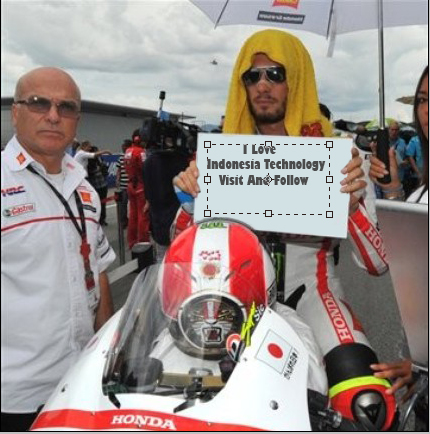
Ingin Membuat Foto Seperi Ini ?? Mudah kok . Kita Hanya Perlu Mengubahnya Sedikit saja . Sebelumnya saya minta maaf karena saya menggunakan foto orang yang telah meninggal . Karena, dulu saya fans Paman Simoncelli . Selain itu foto ini foto terakhir sebelum paman simoncelli meniggal , saya sedih sekali . dari pada saya menggalau langsung saja .
>> Cekidot .

Bahan
[-] Photoshop
[-] Foto ( Menggunakan Foto Seseorang Yang Membawa Kertas )
[-] Imajinasi

Langkah
1. Buka Photoshop
2. Open Foto Seseorang Yang Membawa Kertas

3. Jangan Lupa New Layer >> Shift+Ctrl N .
#Awal Proses Mengedit 

[-] nih gan, kan pada foto/kertas itu ada tulisan kan .kita harus menghapusnya terlebih dahulu, gunakan Brush Tool (B) . 
[-] Untuk menyamakan dengan background dengan menggunakan Eyedropper Tool (I) . Jika Sudah Gambar Akan Menjadi Seperti Ini

>>


4. Tuliskan Sesuatu kata Terserah agan 
Misalkan : - I Love Indonesia Technology


5. Lalu Beri Sedikit Efek Terhadap Tulisan agar terlihat seperti nyata .
[-] Dengan Cara Ctrl + T . Lalu Ukur Agar Sesuai Dengan Foto .
[-] Saya menggunakan warna abu-abu / #4b4b4b ,agar warna tidak terlalu mencolok .

Dan Setelah Di Beri Efek Akan Menjadi Seperti :


Mudahkan . Semoga Anda Punya Anda Lebih Bagus Dari Saya .


Maaf Video Tutorial Sedang di Release .


Selamat Mencoba, Semoga Post ini dapat membatu dan Bermanfaat .
Terimakasih Telah mengunjungi [IT] Indonesia Technology [IT]

Minggu, 27 Mei 2012

Cara Menumpulkan Foto

Mungkin agan udah banyak yang tau tentang cara ini . tapi saya akan mengajarkan untuk agan-agan yang belum tau / ingi memahaminya lagi. sebenarnya cara ini sangat mudah , dan pengerjaannya pun tidak mamakan waaktu yang cukup lama , kalo agan dah ga sabar .
>> Cekidot


Bahan 
[-] Photoscape
[-] Foto 

Langkah
1. Buka Photoscape
2. Pilih Foto agan yang akan di ber Efek
3. Klik Round ,terletak di bawah bingkai


4. atur ketumpulan sesuai agan inginkan .saya menggunakan ketumpulan 35 .


-Selesai-
Cukup mudah bukan .

Selamat Mencoba, Semoga Post ini dapat membatu dan Bermanfaat .
Terimakasih Telah mengunjungi [IT] Indonesia Technology [IT]

Efek Hujan

Hello gan .
skian lama ane gak post tentang editing , saya akan share tenang editing yaitu efek hujan . efek foto dengan garis" seperti hujan :D . caranya sangat mudah , mungkin ga sampe 3 menit dah selesai . 
>> Cekidot 


Bahan 
[-] Photoscape
[-] Foto

Langkah
1. Buka Photoscape
2. Pilih Foto yang akan di beri efek 

3. Klik Filter/Tapis
   >> Texture 
   >> Pilih Salah satu 
 - Line Diagonal
 - Line Vertical


 [-] Contoh Line Diagonal


[-] Contoh Line Vertical


[-] Contoh Line Diagonal + Line Vertical

4. Selesai deh ,

Selamat Mencoba, Semoga Post ini dapat membatu dan Bermanfaat .
Terimakasih Telah mengunjungi [IT] Indonesia Technology [IT]

Kamis, 24 Mei 2012

Membuat Efek Kyubi

Hai Gan'
Ane Akan Mengajarkan Membuat Efek Kyubi . Efek Kyubi adalah efek foto layaknya seperti monster kyubi pada Naruto . Mungkin warnanya sedikit ngejreng menurut saya .
>> Cekidot


Bahan
[-] Photoshop
[-] Ketelitian

Langkah
1. Buka Photoshop
2. Buka Buka Gambar yang di inginkan .
3. Klik Menu Filter >> Skecth >> Graphic Pen 
4. Akan Muncul Tab Grapihc Pen Atur :
    - Stroke Length 15
    - Light/Drak Balance 50
    - Stroke Direction Right Diagonal
Bisa agan ganti sesuai kecocokan gabar agan .

5. Klik OK

-SELESAI-

Selamat Mencoba, Semoga Post ini dapat membatu dan Bermanfaat .Terimakasih Telah mengunjungi [IT] Indonesia Technology [IT]

Diberdayakan oleh Blogger.
Twitter Delicious Facebook Digg Stumbleupon Favorites More

 
Design by Free WordPress Themes | Bloggerized by Lasantha - Premium Blogger Themes | Sweet Tomatoes Printable Coupons